
Ako vyčistiť počítač od prachu doma, sprievodca krok za krokom
Váš počítač, ako každé iné digitálne zariadenie, potrebuje správnu údržbu. Odborníci odporúčajú pravidelne čistiť počítač od prachu. Pred začatím takejto práce však musíte vedieť, ako správne čistiť.
Prečo čistiť PC
Niektorí ľudia si myslia, že čistenie osobného počítača (PC) je zbytočné, ale nie je to tak. Ak nevyčistíte systémovú jednotku, prach sa začne hromadiť v chladiči centrálneho procesora, čipovej sady základnej dosky a grafickej karty. Prachový povlak na povrchu chladiča znižuje jeho schopnosť viesť teplo, čo vedie k zvýšeniu teploty komponentov PC.
Ak je veľa prachu, ani nainštalovaný ventilátor nebude schopný normalizovať teplotu a počítač sa začne prehrievať.Preto, aby sa predišlo prehriatiu, pravidelne čistia komponenty systémovej jednotky.
Dôvody kontaminácie
Existuje niekoľko dôvodov pre vniknutie prachu do počítačovej systémovej jednotky, s ktorými by ste sa mali oboznámiť:
- Prach v miestnosti. Najčastejšie sa PC zašpiní, pretože je v prašnej miestnosti. Preto je potrebné pravidelne vykonávať mokré čistenie a udržiavať byt čistý.
- Magnetické pole. Nie je žiadnym tajomstvom, že všetky zariadenia, ktoré fungujú na elektrinu, majú magnetické pole. Práve vďaka nej k sebe digitálne zariadenia priťahujú prachové častice.
- Chladiče fungujú. Niektoré centrálne jednotky sú vybavené špeciálnymi ventilátormi, ktoré vháňajú studený vzduch dovnútra. Ak sa mokré čistenie v miestnosti vykonáva len zriedka, prach sa nasáva spolu so vzduchom, ktorý sa usadzuje na základnej doske.
Čo je potrebné
Na čistenie osobného počítača budete musieť použiť špeciálne nástroje.
Vysávač, kompresor alebo špeciálny pneumatický čistič
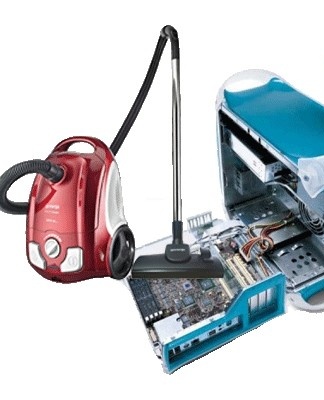
Najčastejšie sa na odstránenie prachovej vrstvy používajú pneumatické čističe, kompresory a vysávače. V tomto prípade sa odporúča používať malé modely zariadení, pretože sú pohodlnejšie na použitie. Ľudia, ktorí sa rozhodnú používať vysávače, by si mali vyberať modely, ktoré majú kompaktnú hubicu so štetinovou kefou na konci.
skrutkovač Phillips
Neodmysliteľnou pomôckou, ktorú na čistenie počítačovej skrine určite budete potrebovať, je krížový skrutkovač. Najčastejšie sa používa pri odstraňovaní bočného krytu. Možno ho budete potrebovať aj na odstránenie chladiča procesora a chladiča. Pre prácu musíte vybrať skrutkovače s dlhou rukoväťou.
Kefa
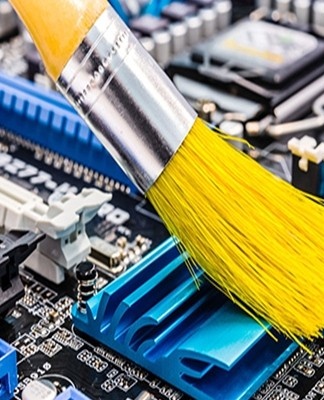
Prachové častice sa niekedy nepodarí sfúknuť z povrchu ani výkonným kompresorom a vysávačom, v tomto prípade budete musieť použiť kefy, pomocou ktorých sa očistí povrch základnej dosky, radiátorov a ostatných komponentov PC. uskutočnené. Môžete použiť bežnú kefu alebo kúpiť počítačovú kefu.
Ceruzka
Na čistenie chladičov a malých komponentov základnej dosky možno použiť špeciálne čistiace perá. Medzi ich výhody patrí:
- udržateľnosť;
- kompaktnosť čistiacej podložky, ktorej dĺžka a šírka je 6-7 milimetrov;
- bezpečnosť.
Gum
Pri oprašovaní skrinky počítača sa osobitná pozornosť venuje RAM. Odborníci odporúčajú venovať čas vyčisteniu kontaktov RAM, pretože časom oxidujú.
Na čistenie kontaktov od stôp oxidácie sa odporúča použiť gumu. Starostlivo očistite kontakty, aby ste náhodne nepoškodili pamäť.
Šikovné ruky
Samočistenie PC by mali robiť ľudia, ktorí sa v počítačoch aspoň trochu vyznajú. Ak osoba nikdy nerozoberala systémovú jednotku, potom je lepšie zveriť prácu odstraňovania prachu skúseným ľuďom.
Čistota a pozornosť
Práca by sa mala vykonávať opatrne a opatrne, aby nedošlo k náhodnému poškodeniu základnej dosky a komponentov na nej nainštalovaných.
Ako správne vyčistiť svoj vlastný procesor
Ak chcete správne vyčistiť počítač od nahromadeného prachu, musíte sa oboznámiť s funkciami takejto práce.
Koučovanie
Pred čistením je potrebné vykonať prípravné práce.
Úplné vypnutie všetkých externých komponentov
Ľudia, ktorí niekoľkokrát čistili počítač, odporúčajú, aby ste predtým odpojili všetky externé zariadenia. Predtým však musíte odpojiť počítač od zdroja napájania.
Medzi komponenty, ktoré by sa mali odpojiť, patria reproduktory, tlačiareň, modem, monitor a ďalšie periférne zariadenia. V tomto prípade si musíte pamätať, ako bolo všetko spojené. V budúcnosti to pomôže vyhnúť sa problémom s pripojením z odpojených zariadení.
Odstráňte kryt procesora
Po odpojení vonkajších komponentov sa musíte zbaviť krytu bočného puzdra. Aby ste to dosiahli, musíte odskrutkovať dve skrutky, ktoré sú priskrutkované k zadnej stene. Je veľmi dôležité nezamieňať kryty a odskrutkovať ten oproti základnej doske. Odstránený kryt sa tiež utrie handričkou, pretože na jeho vnútornej strane môžu byť čiastočky prachu.
Zhromažďujeme všetky skrutky na jednom mieste
Pomerne často ľudia strácajú odskrutkované skrutky, ktoré pripevňujú bočný kryt k systémovej jednotke. Preto je potrebné všetky spojovacie prvky odložiť alebo vložiť do malej škatuľky, aby sa nestratili.
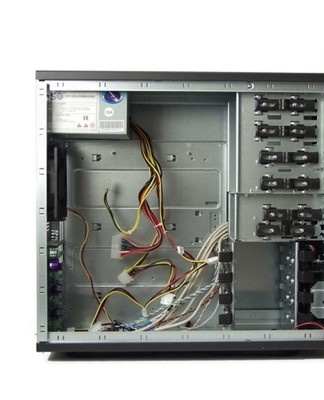
Odstráňte RAM zo základnej dosky
Pred vybratím pamäte RAM zo slotov sa CPU umiestni na tvrdý rovný povrch. Potom musíte odstrániť jednotky USB jeden po druhom. Aby ste to dosiahli, pre každý slot pre RAM musíte posunúť západky a opatrne odstrániť prúžky. Toto sa musí robiť opatrne, aby nedošlo k náhodnému poškodeniu jednotiek USB.
Odstránime grafickú kartu
Po odstránení pamäte RAM začnú odstraňovať grafickú kartu. Ak ju chcete odstrániť, budete musieť odskrutkovať skrutku, ktorá pripevňuje grafickú kartu k skrinke počítača.Potom sa odpojí západka základnej dosky, ktorá je tiež zodpovedná za upevnenie dosky. Pri vyberaní karty za ňu neťahajte plnou silou, aby ste nepoškodili grafickú kartu a slot, v ktorom je nainštalovaná.
Odstránime ďalšie vnútorné komponenty, ak nejaké existujú
Okrem pamäte RAM a grafickej karty sa vo vnútri systémovej jednotky môžu nachádzať aj ďalšie komponenty, ktoré je potrebné získať pred začatím čistenia od prachu. Preto sa odporúča odpojiť moduly Wi-Fi, zvukové karty, modemy a ďalšie doplnkové komponenty od základnej dosky.
Odpojte a vyberte pevný disk, disketovú jednotku
Ďalšie komponenty, ktoré by ste mali odpojiť pred odstránením prachu z počítača, sú disketová mechanika a pevný disk. Tieto komponenty sú pripojené k napájaciemu zdroju, a preto musia byť predtým odpojené od všetkých káblov. V niektorých systémových jednotkách sú pevné disky s jednotkami pripevnené skrutkami. Je potrebné odskrutkovať všetky upevňovacie skrutky a až potom vybrať komponenty z puzdra.
Demontáž a demontáž napájacieho zdroja
Úplne posledná časť na odstránenie je napájací zdroj. Pripevňuje sa k centrálnej jednotke pomocou skrutiek umiestnených na zadnej stene. Po vybratí musí byť PSU rozobraný, aby sa jeho chladič vyčistil od nečistôt. Aby ste to dosiahli, musíte odskrutkovať niekoľko upevňovacích skrutiek a odstrániť kryt.
Upratovanie
Po dokončení prípravy začnú čistiť osobný počítač od prachu.
Prvé čistenie vysávačom
Najprv musíte vysať základnú dosku, aby ste odstránili vrchnú vrstvu prachu.Najprv sa vysávač pripojí k vývodu, následne sa z neho vyberie hubica tak, aby v ruke zostala len rukoväť s hadicou. Potom sa nastaví režim, v ktorom vysávač nesaje, ale fúka vzduch. Fúkanie sa vykonáva 5-6 minút.
Ťažko dostupné miesta čistíme kefkou
Ventilátor CPU a iné ťažko dostupné miesta by sa mali čistiť kefou. Zároveň je použitý výkonný vysávač, ktorý vysaje všetok rozdrvený prach.
Najťažšie sa čistí radiátor, pretože práve ten najviac zanáša prach. Ak ju chcete vyčistiť, musíte vákuovú trubicu umiestniť blízko povrchu. Zvyškové čiastočky prachu sa z chladiča odstránia kefou.
Jemne utrite kontakty gumou
Kontakty komponentov vložených do konektorov základnej dosky sú oxidované. Oxidácia spôsobuje poruchu zariadenia. Kontakty sa odporúča pravidelne čistiť, aby na ich povrchu nedochádzalo k oxidácii. Za týmto účelom niekoľkokrát jemne pretrite povrch bežnou gumou.
Zostavenie počítača
Po dokončení čistenia počítača od kontaminácie získajú procesor. Všetko sa musí vykonať rovnakým spôsobom ako pri skenovaní, všetky akcie sa však vykonávajú v inom poradí. Po montáži by ste mali skontrolovať, či sú všetky komponenty na svojom mieste.
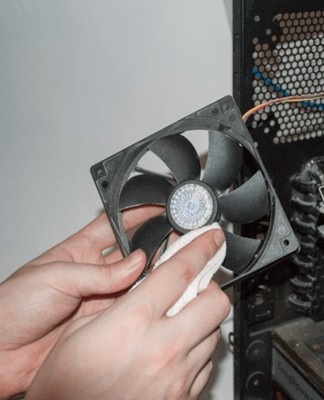
Vyčistite monitor od prachu
Čistenie povrchu monitora pred kontamináciou sa vykonáva v troch po sebe nasledujúcich krokoch:
- Odpojte PC zo zásuvky. Najprv musíte vypnúť počítač a všetky zariadenia, ktoré sú k nemu pripojené. Nečistite monitor, keď je zapojený.
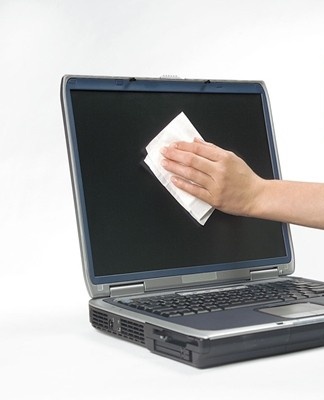
- Utrite povrch. Monitor by sa mal utierať mierne navlhčenou handričkou. Bez námahy dôkladne vyčistite povrch.
- Opakované stieranie monitora. Pri opätovnom utieraní povrchu použite suchú handričku alebo uterák. Osobitná pozornosť sa venuje miestam, kde sú viditeľné stopy škvŕn.
Namiesto mokrých handier môžete použiť špeciálne utierky špeciálne určené čistenie obrazoviek osobných počítačov a notebooky.
Ako vyčistiť myš
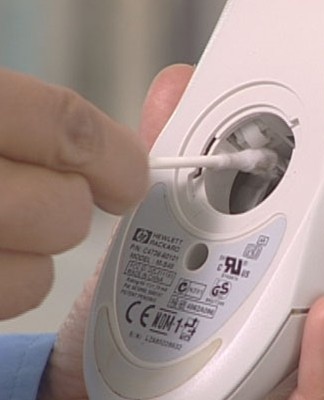
Laserové myši sú často špinavé, a preto je potrebné ich pravidelne čistiť, aby sa odstránili nečistoty. Najčastejšie sa na priezore hromadia čiastočky nečistôt, čo znižuje účinnosť zariadenia. Pri čistení sa povrch laserového manipulátora utrie uterákom namočeným v alkoholovom roztoku. Zároveň nemôžete stlačiť myš, aby ste ju nezlomili.
Na vyčistenie vnútra prístroja budete musieť odstrániť plastový kryt.Potom pomocou vatového tampónu jemne utrite mikroobvod, koliesko a vnútro krytu.
Odložte klávesnicu
Čistenie povrchu klávesnice sa vykonáva aspoň raz za mesiac. Tým sa zabráni hromadeniu prachu a nečistôt medzi klávesmi. počas povrchného čistenie klávesnice musíte ho otočiť hore dnom a potriasť ním, aby odpadky vypadli. Potom sa medzi klávesmi všetko dôkladne očistí kefou.
Ak chcete vyčistiť vnútro klávesnice, budete musieť vybrať každý kláves a všetko vyfúknuť vysávačom.
Užitočné rady a prevencia
Systémová jednotka potrebuje náležitú starostlivosť, takže ju musíte utrieť od prachu 1-2 krát za mesiac. V prvom rade je potrebné vyčistiť vonkajšie steny jednotky, aby sa dovnútra nedostal prach zvonku. Potom je potrebné vnútro povysávať a utrieť kefou.
Raz za 3-4 mesiace je potrebné rozobrať napájací zdroj, pretože sa tam hromadí aj prach, ktorý sa často dostáva do systémovej jednotky. Pri čistení napájacieho zdroja používajte kompresor, vysávač alebo čistič vzduchu.
Čo nepoužívať
Nie všetky nástroje je možné použiť na čistenie osobného počítača od nahromadených nečistôt, a preto je potrebné vopred určiť, čo by sa nemalo používať.
Vlhké handry a špongie
Niektorí ľudia si myslia, že počítač sa dá čistiť vlhkou špongiou alebo handričkou, ale nie je to tak. Utierky namočené vo vode by sa mali používať iba na utieranie vonkajšej časti skrinky. Je kontraindikované utierať vnútro vlhkou handričkou, pretože to môže poškodiť základnú dosku.
Odborníci odporúčajú používať iba špongie alebo suché handričky.
fén
Nie je žiadnym tajomstvom, že na fúkanie prachu sa často používajú kompresory alebo vysávače. Niektorí ľudia však tieto zariadenia nemajú a rozhodnú sa namiesto nich použiť fén v domácnosti. To sa nedá urobiť, pretože moderné modely sušičov vlasov pre domácnosť rozšíria iba prachové častice po celom tele, potom sa opäť usadia na povrchu procesora, grafickej karty a ďalších komponentov. ,
Vatové tampóny, uteráky
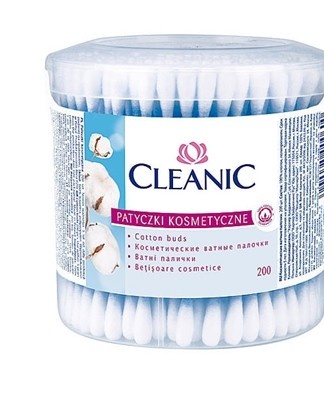
Pri čistení ťažko dostupných miest na základnej doske od prachu niektorí používajú obrúsky s vatovými tampónmi. Nemali by ste ich používať, pretože pri kontakte s ostrými výrobkami sa tieto materiály začnú štiepiť. To vedie k tomu, že na povrchu zostávajú malé častice obrúskov a vatových tampónov.
Namiesto toho je lepšie použiť flanelovú handričku, ktorá sa neštiepi kvôli svojej tesnosti.
Etanol
Na utieranie monitora, myši, klávesnice a krytu počítača nepoužívajte etylalkohol. Obsahuje zložky, ktoré prispievajú k rozvoju oxidácie. Ak monitor utriete handričkou namočenou v alkohole, antireflexná vrstva sa poškodí.
Výrobky obsahujúce amoniak, acetón, toluén
Toluén, acetón a amoniak môžu poškodiť základnú dosku, preto nepoužívajte čistiace prostriedky s obsahom týchto látok. Pred použitím zberača prachu by ste sa mali oboznámiť s komponentmi, ktoré ho tvoria.
Záver
Majitelia osobných počítačov by mali pravidelne čistiť systémovú jednotku. Predtým by ste mali pochopiť základné odporúčania na čistenie základnej dosky, myši, klávesnice a monitora, ako aj zoznámiť sa so spôsobmi odstraňovania prachu.