
Ako správne vyčistiť klávesnicu počítača a notebooku doma
Na akejkoľvek klávesnici sa časom nahromadí dostatočné množstvo nečistôt, omrviniek, prachu a iných typov znečistenia. Prevádzka takéhoto zariadenia je výrazne narušená a obsahuje aj veľké množstvo baktérií prenesených do rúk. Majitelia PC preto potrebujú vedieť, ako správne vyčistiť klávesnicu.
Typy a vlastnosti klávesníc
Existuje niekoľko typov počítačových klávesníc. Všetky typy týchto zariadení sa dajú ľahko čistiť doma.
Polomechanické
Tieto zariadenia sú vybavené kovovými kontaktmi a pogumovanou kupolou, takže tlačidlo sa okamžite vráti do pôvodnej polohy. Mnoho odborníkov vysoko oceňuje tento vzhľad pre jeho odolnosť a pohodlie. Málo chránené pred prachom a nečistotami.
Membrána
Používatelia počítačov, ktorí si zakúpili membránovú klávesnicu, by si mali uvedomiť jeden dôležitý fakt: zariadenia tohto typu nemožno umývať tekutinou. Povolené je len čistenie vysávačom alebo špeciálnym sprejom.
Mechanický
Toto sú najbežnejšie klávesnice.Ovládajú sa pružinou a sú mimoriadne odolné, ľahko sa používajú a udržiavajú. V takýchto zariadeniach však nie je žiadne tesnenie, a preto sú mechanické klávesnice silne znečistené.
laptop
Notebooky používajú hlavne gumenú membránovú alebo nožnicovú klávesnicu, ako napríklad notebooky Lenovo. Tieto typy zariadení sú oveľa menej kontaminované, pretože vzdialenosť medzi priechodmi je oveľa užšia. V priebehu času sa však elasticita pupienkov stráca.
Dôvody kontaminácie
Veľké množstvo ľudí trávi niekoľko hodín v kuse pred počítačmi, a preto používa klávesnicu.
Kvôli intenzívnej a dlhej práci niekedy nie je dostatok času na všedné jedlo, takže používatelia PC musia často kombinovať prácu a obed.
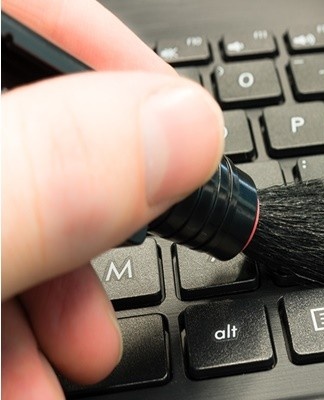
Výsledkom je, že omrvinky a drobné čiastočky jedla a niekedy aj popol z cigariet postupne upchávajú klávesnicu počítača. Ďalším prirodzeným a nevyhnutným procesom je zanesenie zariadenia prachom v domácnosti.
Metódy čistenia
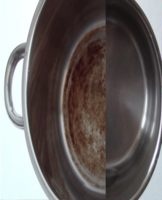
Dnes existuje veľké množstvo zariadení, ktoré uľahčujú proces čistenia počítačových klávesníc, a to aj pri silnom znečistení. Pred čistením je však potrebné zariadenie odpojiť od počítača alebo v prípade bezdrôtovej klávesnice vybrať batériu.
Mäkká kefa a uterák
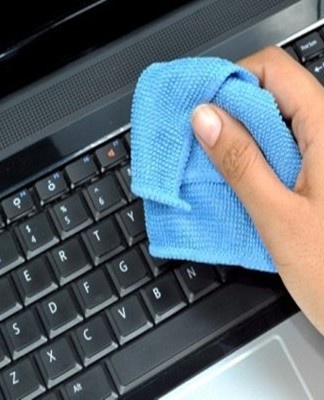
Podobná metóda platí pre ľahké a povrchové čistenie. Pred začatím čistenia sa musíte vyzbrojiť mäkkou handričkou a kefou s mäkkými štetinami. Kefka odstraňuje nečistoty, ktoré sa nahromadili medzi pupienkami. Utierka odstráni prach z povrchu a dokáže odstrániť lepkavé škvrny.
Stlačený vzduch
Vďaka tejto metóde je možné vykonať generálne čistenie bez demontáže klávesnice. Kanister so stlačeným vzduchom si môžete kúpiť v železiarstve alebo v autopredajniach.V dôsledku vysokého tlaku vo vnútri kanistra vzniká na výstupe silný prúd vzduchu. Toto zariadenie by malo byť zamerané na oblasť medzi klávesmi a odstrániť nečistoty.
Vákuum
Na rýchle čistenie nahromadeného prachu si môžete zakúpiť špeciálny malý prenosný vysávač. Je schopný fúkať vzduch odpadkami a fúkať. Vďaka integrovanej kefke je toto zariadenie mimoriadne efektívne pri odstraňovaní všetkých druhov nečistôt z klávesnice.
Špeciálna sada
V predajniach špecializovaných na počítačový hardvér si môžete kúpiť celé sady, ktoré obsahujú potrebné prvky na utieranie prachu a umývanie klávesnice. Takáto súprava sa spravidla skladá zo špeciálnej kefy, uteráka a čistiacej kvapaliny.
To bude stačiť na to, aby v budúcnosti nebola potrebná generálna očista.
Všeobecné čistenie
Na všeobecné čistenie budete musieť klávesnicu úplne rozobrať, dôkladne vyčistiť gumičky a každý kláves. Tento proces prebieha v niekoľkých fázach.
Demontáž
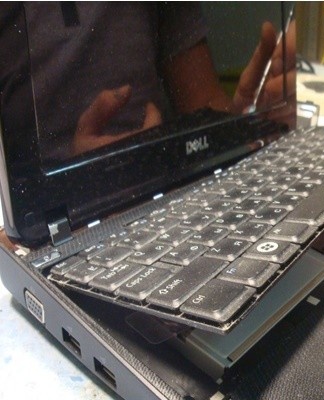
Po prvé, klávesnica počítača musí byť odpojená od siete (ak je prenosný počítač - vypnite ho). Potom sa oplatí odfotiť zariadenie, aby ste neskôr vedeli, kde bol ktorý kľúč umiestnený. Potom si musíte pripraviť skrutkovač, vrecko, čistiaci prostriedok, mäkkú zubnú kefku a postupovať podľa pokynov:
- Najprv musíte odstrániť zadný kryt klávesnice odskrutkovaním všetkých skrutiek.
- Potom je opäť potrebné odskrutkovať skrutky, aby ste odstránili fóliu s kontaktnými dráhami.
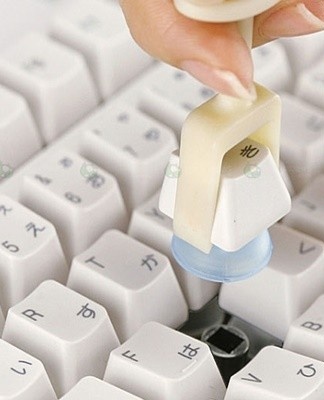
- Teraz musíte odstrániť tlačidlá - opatrne zdvihnite každé z nich a odpojte.To je možné vykonať pomocou skrutkovača alebo stolového noža.
Ak potrebujete rozobrať notebook, napríklad od HP, proces demontáže bude rovnaký. Zariadenie sa najskôr vypne, potom sa každý kľúč rozoberie.
Upratovanie
Čistenie počítačového zariadenia sa vykonáva takto:
- Po demontáži vložte vybraté kľúče do vrecka, pridajte čistiaci prostriedok a trochu vody. A po skrútení musíte niekoľkokrát dobre pretrepať.
- Potom by sa pupienky mali umyť pod tečúcou vodou a starostlivo vysušiť na papierovej utierke.
Hlavná časť zariadenia sa čistí kefou. Pre optimálny účinok sa odporúča navlhčiť ju čistiacim prostriedkom.
zhromaždenie
V záverečnej fáze zostáva zostaviť klávesnicu počítača v opačnom poradí: vložte tlačidlá, nainštalujte dosku, elastickú fóliu a priskrutkujte puzdro. Zariadenie sa potom znova pripojí k počítaču.
Čo robiť so zaplavenou klávesnicou
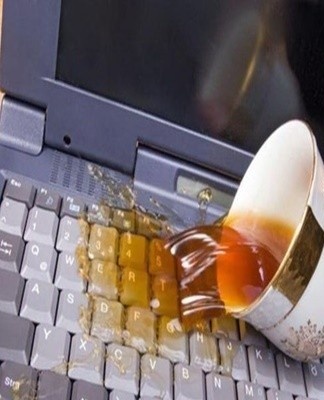
Okrem domáceho prachu a zvyškov jedla je klávesnica často vystavená aj iným nečistotám – rozliatej tekutine (sladké nápoje, káva alebo čaj). V takom prípade okamžite vyčistite klávesnicu počítača.
Obvyklý
V prvom rade by ste mali okamžite odpojiť klávesnicu a prevrátiť ju, aby tekutina mohla vytiecť. Potom musíte zariadenie rozobrať: spustite gombíky a odskrutkujte skrutky. Potom sa každý kľúč vyberie, utrie vlhkou handričkou a nechá sa uschnúť. Utrite základňu zariadenia suchou bavlnou. Po uistení sa, že sú všetky časti suché, môžete klávesnicu zostaviť, pripojiť a skontrolovať jej výkon.
laptop
Ak bol prenosný počítač, ako napríklad Asus, zaplavený tekutinou, budete musieť najskôr vysušiť kontakty a kábel.Aby ste otvorili puzdro a našli základnú dosku, musíte sa vyzbrojiť skrutkovačom. Niektoré notebooky, napríklad Acer, majú bočné západky, ktoré držia klávesnicu na mieste. Na čistenie budú musieť byť odstránené.
Hneď ako sa puzdro otvorí, naneste chlórhexidín na vatový tampón a utrite kontakty. Ďalej sa pomocou vatových guličiek a obrúskov odstráni všetka tekutina. Časť s pupienkami je možné sušiť samostatne fénom.
Hlavné príčiny zlyhania
V dôsledku silného znečistenia sa môžu používatelia PC stretnúť s takýmito problémami: lepkavá klávesnica, ťažkosti s stlačením tlačidiel, ako aj výskyt vŕzgania. Ak bol prístroj naplnený horúcim nápojom, nie je vylúčená možnosť úplného zastavenia jeho prevádzky. Takéto problémy je možné odstrániť - kľúče bude stačiť opláchnuť vodou a čistiacimi prostriedkami.
Prevencia kontaminácie
Aby ste predišli poškodeniu počítača a predĺžili životnosť elektronických zariadení, mali by ste z času na čas prijať preventívne opatrenia. Odporúča sa pravidelne zvlhčovať miestnosť, aby bolo zariadenie menej kontaminované domácim prachom. Tiež by ste mali čo najčastejšie čistiť a dezinfikovať povrch kláves. Aby ste predišli zaplaveniu, musíte byť opatrní s nápojmi alebo ich držať ďalej od zariadenia.
Odporúča sa vyrábať dezinfekčné utierky vlastnými rukami: na to si musíte vziať suché utierky, ktoré nezanechávajú chmýří. Potom ich musíte navlhčiť v alkohole a jemne utrieť všetky klávesy. A tiež, aby zariadenie fungovalo správne, môžete si nasadiť špeciálnu gumenú škrupinu.
Toto zariadenie tesne prilieha na klávesnicu počítača a spoľahlivo ju chráni pred prípadným znečistením. Škrupinu bude potrebné niekoľkokrát za mesiac oddeliť, utrieť od prachu a omrviniek a potom ju vrátiť na miesto. To šetrí čas a zabraňuje poškodeniu zariadenia.