Pokyny krok za krokom na pripojenie robotického vysávača Xiaomi k telefónu
Robotický vysávač Xiaomi je možné prepojiť s telefónom alebo počítačom a ovládať ho na diaľku. Tento spôsob hospodárenia je vhodný najmä pre tých, ktorí nemajú dostatok času na domáce práce. Pomocou nainštalovanej aplikácie môžete rýchlo meniť nastavenia, prezerať štatistiky úloh a určovať ďalšie akcie jednotky. Prevádzka zariadenia sa synchronizuje so smartfónom pripojením k domácej Wi-Fi sieti.
Všeobecné pokyny pre prácu
Inteligentné zariadenia značky Xiaomi sú navrhnuté tak, aby uľahčili každodenný život a minimalizovali náklady na upratovanie pre majiteľov domov. Robotické vysávače novej generácie fungujú so systémami Android aj iPhone.
Konfigurácia interakcie s nabíjacou základňou
Prvým krokom pri nastavovaní robotického vysávača je vytvorenie vzťahu medzi nabíjačkou a vysávačom.
Kontrolný zoznam nastavenia interakcie:
| zásob | Výsledok |
| Pripojenie dokovacej stanice k sieti | Osvetlite základňu, ozdobte káble špeciálnymi zariadeniami |
| Správna inštalácia | V teréne, keď sa vysávač blíži k stanici, by nemali byť žiadne prekážky, prekážky vo forme šnúr, rôznych predmetov |
| Indikácia | Po zapojení do siete sa na základnom kryte rozsvietia tieto žiarovky: biela, žltá, červená. Biela znamená plné nabitie, žltá znamená stredný stav nabitia, červená znamená pokles nabitia o 20 %. |
WIFI pripojenie
Na prácu potrebujete pribalený vysávač a telefón s podporou Bluetooth, Wi-Fi, GPS. Na telefóne s platformou ios alebo android si musíte pomocou vhodnej služby nainštalovať špeciálnu aplikáciu.
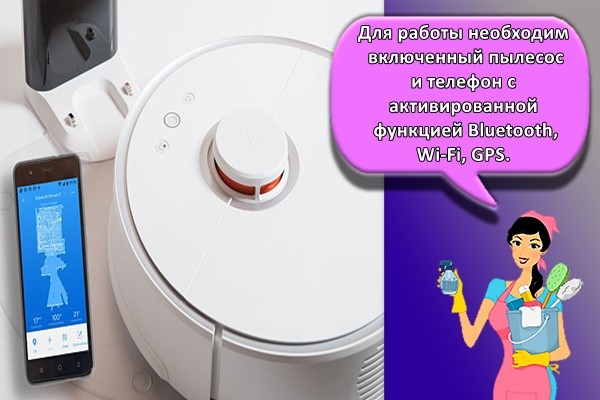
Prevádzka zariadenia
Prevádzka zariadenia sa spúšťa cez špeciálny program Mi Home. V programe, po fáze registrácie, musíte začiarknuť políčko vedľa položky „Povoliť prístup aplikácie k umiestneniu“.
To je potrebné, aby aplikácia komunikovala so špeciálnym serverom a presmerovala špeciálne príkazy.
Ako synchronizovať s mobilným zariadením krok za krokom
Aplikácia predpokladá úspešnú prácu s rôznymi platformami. Ak chcete nastaviť techniku, musíte starostlivo dodržiavať pokyny. Práca s iPhone:
- Po registrácii v aplikácii Mi Home sa musíte prihlásiť do vytvoreného účtu. Registrácia zahŕňa zadanie používateľského mena, potvrdenie hesla a pripojenie k telefónnemu číslu.
- V ponuke nainštalovanej aplikácie je potrebné vybrať špeciálnu položku „pridať zariadenie“. Na obrazovke telefónu sa potom zobrazí zoznam. Pomocou tlačidiel stránkovania vyberte model a začiarknite ho. Na pracovnej ploche aplikácie sa zobrazí ikona vysávača. Ak sa model nenachádza v zozname, musíte ho zadať ručne a úplne skopírovať názov z pasu zariadenia.
- Na vákuovom paneli musíte stlačiť a podržať stredné tlačidlá tela na 2-3 sekundy. Tým sa resetujú predtým nastavené nastavenia Wi-Fi.
- Potom v rozsahu musíte zadať názov siete Wi-Fi a heslo.
- Po úspešnej synchronizácii zariadení sa na hornom paneli telefónu zobrazí symbol vysávača a zároveň sa môže rozsvietiť špeciálny indikátor na tele vysávača.
Referencia! Práca s Androidom sa vykonáva v rovnakom poradí ako s ayos. Na stiahnutie na platforme Android použite trh Play.
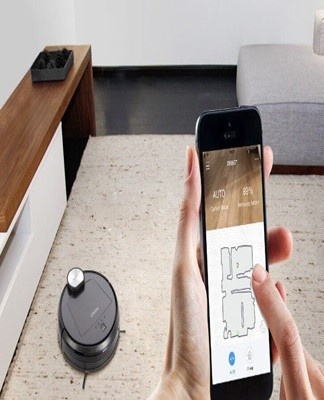
Ako zvládnuť čistenie
Po úspešnej synchronizácii môžete začať pracovať na ladení a nastavovaní parametrov. Na platforme ios pre iphone je synchronizácia rýchlejšia ako na platforme Android. Po prijatí informácie o úspešnom pripojení sa nastavenia uložia, nemusíte ich znova zadávať.
Na obrazovke telefónu sa zobrazí príkaz na čistenie:
- "Čistiť". Toto je modul nastavenia poradia čistenia. Pokročilé nastavenia modulu vám pomôžu nastaviť požadované parametre.
- "Dok". Je to funkcia na vrátenie vysávača do dokovacej stanice, ak sa čistiaci program skončil pred časom alebo je potrebné ho prerušiť.
- "Časovač". Nastavenie hodnôt časovača vám umožní naprogramovať spotrebič tak, aby fungoval v určité dni a časy.
- "metóda čistenia". Sada štyroch režimov voliteľných zaškrtnutím. Režimy sa líšia intenzitou čistenia, využitím mapy pohybu.
- Diaľkové ovládanie. Ide o modul, ktorý prepne vysávač na ručné čistenie.
- "Starostlivosť".Modul predpokladajúci zber štatistík o opotrebovaní batérie a zabudovaných mechanizmov vysávača.
Moduly pomáhajú spravovať štatistiky a nastavovať základné parametre. Organizácia čistenia s implementáciou osobných režimov sa vykonáva v súlade s konkrétnymi krokmi:
- Nastavenie súradníc. Po úspešnom spustení aplikácie sa stlačením ikony vysávača zobrazí pôdorys. Nabíjacia základňa sa nachádza na súradniciach 25500 a 25500.
- Skúšobná verzia je označená slovom „FLOW“. V module je potrebné nastaviť trvanie čistenia od „Kedy“ po „Vtedy“.
- Posledným krokom je definovanie súradníc pohybu. Aby ste pochopili, ako vyzerá súradnicový systém v konkrétnej miestnosti, odporúča sa nastaviť rôzne hodnoty a sledovať pohyby zariadenia.
Virtuálna stena alebo hranice čistiacej plochy sú inštalované samostatne. Pre označenie musíte nájsť položku "čistenie priestoru pre batožinu" a zadať súradnice. Poslednou úlohou je nastavenie počtu čistenia. Okno, ktoré sa otvorí, vám pomôže vybrať hodnotu čistenia od 1 do 3.
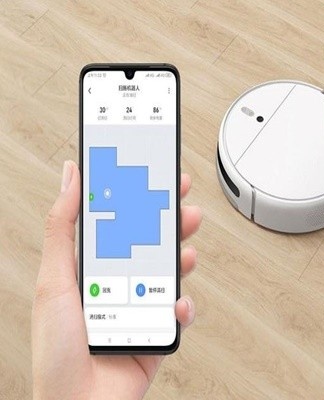
Informácie! Je dôležité dodržiavať postupnosť. Druhá súradnica musí byť podstatne väčšia ako prvá, inak sa zariadenie nezačne pohybovať.
Ďalšie možnosti pre robotické vysávače Xiaomi
Nastavenie robotických vysávačov pomocou operačného systému pre stolné počítače vám umožňuje inštalovať hlasové balíčky v ruštine. Ide o doplnkovú funkciu, ktorú vývojári v oficiálnej verzii zariadenia neposkytujú.
V tomto prípade musíte do požadovaného poľa zadať IP adresu a názov modelu vysávača.Po spustení pomôcky budete musieť preinštalovať aplikáciu a zopakovať pokyny krok za krokom.
Riešenie bežných problémov
Pre mnohých používateľov je hlavným problémom nastavenie zariadenia, pripojenie alebo synchronizácia so smartfónom. Potenciálne ťažkosti sú spojené s rôznymi výrobcami robotických vysávačov a telefónov. Na každom z gadgetov môže vzniknúť určitý problém, ktorý je potrebné vyriešiť v prísnom súlade s protokolom zariadenia. Ak sa vysávač nepripojí k sieti Wi-Fi, musíte nájsť príčinu. Môže byť niekoľko:
- vysávač nepodporuje Wi-Fi;
- problémy v aplikácii;
- je povolená mobilná prevádzka.
Na vyriešenie tohto problému je potrebné preinštalovať aplikáciu, resetovať nastavenia Wi-Fi na tele vysávača stlačením dvoch tlačidiel.
Aby premávka neobmedzovala online prevádzku vysávača, stačí sa pripojiť k otvorenej sieti Wi-Fi a na obrazovke telefónu odškrtnúť políčko „mobilné dáta“.
Ak sa vyskytnú nejaké problémy s aplikáciou, je potrebné jemné doladenie. Keď sa prihlásite do svojho účtu, na pracovnej ploche sa často zobrazí „nerozpoznaná chyba“ alebo „nemožné sa prihlásiť“. Na úplné ovládanie robota je potrebná inicializácia účtu, takže problém by mal byť vyriešený.
2 spôsoby riešenia:
- Stiahnutie špeciálnej aplikácie VPN do telefónu. Táto technika umožňuje „oklamať“ servery do meniacich sa oblastí. Ak sa po aktivácii VPN nemôžete prihlásiť do svojho účtu, mali by ste skúsiť znova načítať nastavenia VPN, pretože región sa mení pri každej aktivácii aplikácie.
- Zmena oblasti v aplikácii „Mi Home“.Na obrazovke sa často zobrazuje pozícia „pevninská Čína“, ale pri pripájaní k serveru sa vyskytne chyba, takže pri výbere musíte v rozbaľovacom zozname zmeniť región bydliska na ľubovoľný región.
Chyba aplikácie, keď sa zariadenie nepodarí inicializovať, naznačuje problém s Mi Home. Na telefónoch Xiaomi sa to dá rýchlo vyriešiť vytvorením klonu aplikácie. Na smartfónoch so systémom Aios a Android však vývojári túto funkciu neposkytujú. Pomôcť môže odstránenie a preinštalovanie „Mi Home“, ako aj resetovanie nastavení Wi-Fi na paneli robotického vysávača.