
Ako vyčistiť notebook od prachu sami doma
Pravidelné čistenie notebooku je nevyhnutné nielen pre udržanie čistoty zariadenia, ale aj pre predĺženie životnosti. Odstránenie nahromadeného prachu a nečistôt pomáha znižovať možnosť prehriatia a zaisťuje správnu činnosť chladiaceho prvku.
Kedy vyčistiť a zabrániť notebooku
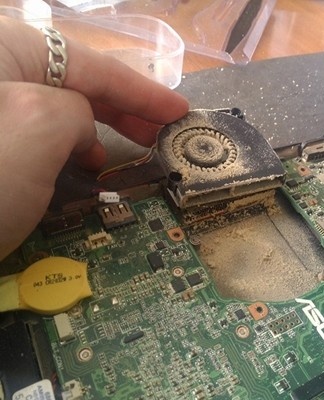
Potreba profylaxie a dôkladného čistenia notebooku vzniká, keď sa objavia známky nefunkčnosti chladiča a iných prvkov. Používatelia často zisťujú nasledujúce príznaky:
- zvýšený hluk z bežiaceho ventilátora;
- silné zahrievanie puzdra;
- neustále padá a reštartuje sa pri spúšťaní produktívnych programov.
Čistenie chladiča a vnútorných dosiek je hlavným preventívnym opatrením.Tento postup znižuje riziko rozbitia vykurovacích telies.
Čo je potrebné
Prenosnému počítaču sa môžete vyhnúť sami, bez zásahu personálu servisného strediska. Ak chcete čistiť doma, budete musieť pripraviť súpravu nástrojov a materiálov a potom postupujte podľa pokynov krok za krokom.
Skrutkovače v rôznych veľkostiach na malé diely
Puzdro na notebook a vnútorné časti sú priskrutkované skrutkami rôznych veľkostí. Na odskrutkovanie zariadenia budete musieť použiť niekoľko skrutkovačov, najjednoduchším spôsobom je pripraviť súpravu nástrojov.
Štetce
Notebook by sa mal čistiť rôznymi kefami. S dielmi s povrchom na škrabanie je najlepšie manipulovať mäkkými kefami. Na dôkladné čistenie zvyšku prvkov môžete použiť kefy s tvrdými štetinami.
Obrúsky
Na čistenie monitora, puzdra a vnútorných komponentov použite špeciálne utierky. Ošetrenie dielov jednoduchými vlhkými utierkami môže spôsobiť rozbitie v dôsledku impregnácie alkoholom.
Možno plastová karta
V rámci preventívnej údržby je často potrebné odstrániť starú vrstvu tepelnej pasty na vnútorných čipoch. Pre rovnomerné rozloženie novej vrstvy na povrchu je vhodnejšie použiť plastovú kartu. Je dôležité vziať zbytočnú dosku, pretože pri kontakte s tepelným mazivom sa môže poškodiť.
Termálna pasta
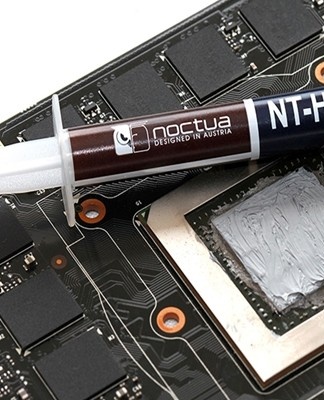
Termálna pasta je krémová látka s vodivou vlastnosťou. Pasta sa používa ako medzivrstva v systéme chladenia prvkov a odoberá teplo z výkonných tranzistorov.
Teplotnú pastu sa odporúča vymeniť 2-3 krát ročne, pretože pri častom používaní notebooku rýchlo vysychá, čo znižuje účinnosť odvodu tepla.
rozpočtový
Lacné druhy tepelnej pasty sú vyrábané na báze práškového oxidu zinočnatého a tekutého polydimetylsiloxánu. V prípade profylaxie lacných prístrojov alebo v prípadoch, keď je potrebné na blchy aplikovať malé množstvo látky, je vhodné použiť ekonomickú tepelnú pastu .
drahé
Zloženie drahých typov tepelnej pasty obsahuje kovy s vysokou tepelnou vodivosťou. Patria sem častice striebra, zlata, medi alebo volfrámu. Pre vysokovýkonné notebooky je potrebná drahá tepelná pasta.
Ako si vybrať
V závislosti od zloženia získava tepelná pasta rôznu konzistenciu, hustotu a farbu. Pri výbere správneho kmeňa je potrebné zvážiť niekoľko faktorov, vrátane nasledujúcich:
- Tepelná vodivosť je hlavným parametrom akejkoľvek tepelnej pasty. Čím vyšší je indikátor, tým efektívnejšie bude použitie látky.
- Tepelný odpor, ktorý je prevrátený k tepelnej vodivosti. Pasta s nízkym odporom lepšie odvádza teplo z vnútorných častí.
- Plasticita, od ktorej závisí rovnomernosť aplikácie na povrchu. Tepelná pasta by mala dobre vyhladiť a vytvoriť tenkú vrstvu bez pórovitosti.
- Odolnosť voči extrémnym teplotám, aby sa zabránilo predčasnému vysychaniu. Pri používaní notebooku je pasta neustále ovplyvňovaná rôznymi teplotami a dostatočná doba opotrebovania je 1 rok a viac.
Vynikajúce osvetlenie
Aby sa predišlo poškodeniu dielov, je potrebné jasné osvetlenie, ktoré zabezpečí dobrú viditeľnosť. Práce by sa mali vykonávať v pripravenom pracovnom priestore, kde je možné pripevniť stolnú lampu.
Pozornosť a presnosť
Proces čistenia si vyžaduje opatrnosť, pretože na doskách a mikroobvodoch je veľké množstvo krehkých prvkov. Neopatrné pohyby môžu spôsobiť poruchy.
Čas
Úplná údržba trvá niekoľko hodín a odporúča sa čistiť bez dlhých prestávok. Malé vnútorné komponenty sa môžu stratiť, ak je váš laptop rozobraný. Okrem toho sa zvyšuje pravdepodobnosť, že sa nečistoty dostanú na povrch mikroobvodov.
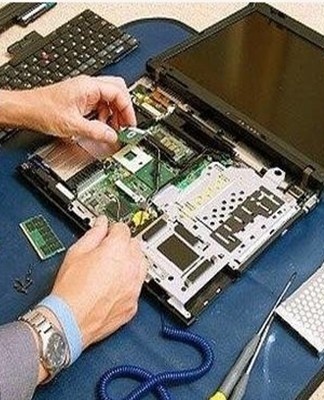
Postup pri kompletnej demontáži notebookov od rôznych výrobcov
Notebooky od rôznych výrobcov sa líšia dizajnovými vlastnosťami. Aby ste predišli chybám pri skenovaní prenosných zariadení, mali by ste postupovať podľa pokynov pre konkrétny model prenosného počítača.
Acer
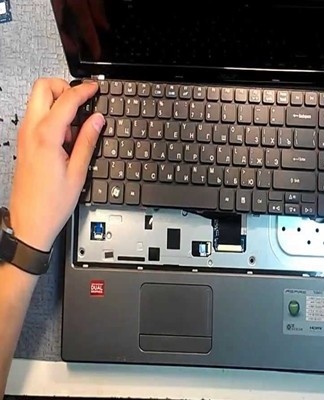
Ak chcete vyčistiť notebooky Acer, budete musieť kryt úplne rozobrať. Najprv musíte odpojiť batériu umiestnením západiek do správnej polohy. Ďalšia analýza sa vykonáva pomocou nasledujúcej analýzy:
- odskrutkujte všetky skrutky zo spodného krytu;
- odpojte káble od modulu wi-fi a slotov RAM;
- vyberte pevný disk a diskovú jednotku;
- zdvihnite klávesnicu odpojením niekoľkých západiek v hornej časti a posunutím západky, potom sa panel odoberie zvonku;
- zakázať všetky viditeľné slučky;
- rozoberte základnú dosku, aby ste získali prístup k chladiacemu systému.
HP
Proces demontáže notebookov HP začína štandardne vybratím batérie a odskrutkovaním skrutiek zo šasi. Potom sa postupne odpojí pevný disk, pamäťové karty RAM, modul Wi-Fi a klávesnica. Na vykonanie čistenia zostáva vypnúť základnú dosku a ventilátor.
Lenovo
Moderné modely Lenovo sa dajú ľahšie rozobrať ako zariadenia od iných výrobcov. Stačí vybrať batériu, odskrutkovať spodný kryt a vybrať pevný disk, po ktorom bude viditeľný chladiaci systém. Ak chcete získať chladič, musíte odskrutkovať upevňovacie skrutky a odpojiť pracku.
Toshiba
Demontáž notebookov Toshiba začína odstránením krytu umiestneného nad klávesnicou. Potom pomocou skrutkovača zdvihnite klávesnicu a odpojte kábel od základnej dosky.Z rubovej strany sa vyberie batéria a pevný disk, odskrutkuje sa kryt, po ktorom je možné vyčistiť chladič.
Dell
Notebooky Dell sa postupne rozoberajú z oboch strán. Najskôr sa odstráni batéria a spodný kryt, potom klávesnica a horný kryt. Po získaní prístupu k základnej doske odskrutkujú upevňovacie skrutky a vyčistia chladič.
MSI
Zariadenia značky MSI sa vďaka špeciálnemu dizajnu ľahšie rozoberajú. Stačí vybrať batériu a odskrutkovať zadný kryt, po ktorom sa otvorí prístup k chladiacim prvkom. Po odstránení chladiča a potrubí môžete začať čistiť.
Asus
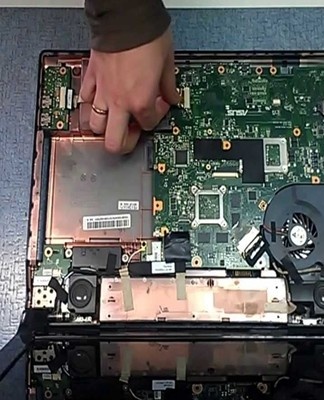
Na roztočenie notebooku Asus stačí odstrániť spodnú časť puzdra, vybrať pevný disk a základnú dosku. Na vykonanie základného čistenia postačujú uvedené úkony.
Čistenie komponentov
K čisteniu rôznych častí notebooku treba pristupovať individuálne. Ak vezmeme do úvahy všetky nuansy, bude možné vyhnúť sa rozbitiu prvkov.
RAM
Je potrebné vyčistiť sloty RAM pomocou kefky a plechovky stlačeného vzduchu. Najprv sa väčšina prachu sfúkne rozprašovačom, potom sa zvyšky opatrne odstránia štetcom.Vyčistiť by sa mali všetky ťažko dostupné miesta, vrátane hrbolčekov s nahromadenými nečistotami.
Fanúšikovia
Chladič notebooku sa jemne čistí vatovými tampónmi. Lopatky ventilátora je možné čistiť vatovými tampónmi. Prebytočný prach sa odfúkne prúdom stlačeného vzduchu.
Klávesnica
Povrch a vnútro klávesnice sa čistia od prachu špeciálnymi impregnovanými obrúskami. Kontakty je možné čistiť pomocou elektronického čističa.
Radiátor
Chladič chladený chladičom je možné vyčistiť vysávačom, ktorý vysáva prach. Povrch radiátora je možné čistiť čistiacim prostriedkom.
Konektory
Všetky konektory na notebooku je možné vyčistiť jemnými vatovými tampónmi.
Po vyčistení interiéru sa odporúča prejsť vlhkou handričkou po tele, aby ste odstránili prebytočné nečistoty z konektorov.
Slučky
Je dôležité čistiť krehké vlečky mimoriadne opatrne. V prípade chocholov ponorte vatový tampón do čistiaceho roztoku a prejdite ním po povrchu, aby ste odstránili nečistoty.
Poradie montáže notebookov od rôznych výrobcov
Montáž zariadení rôznych modelov, analogicky s demontážou, sa vykonáva s určitými zvláštnosťami. Ak chcete vrátiť všetky časti do pôvodnej polohy a nepoškodiť vnútorné komponenty, musíte vykonať niekoľko krokov krok za krokom.

Acer
Po začatí montáže notebooku Acer najskôr vráťte základnú dosku s chladiacim systémom na pôvodné miesto a zaistite prvky skrutkami. Potom nasadia hornú časť puzdra, zapoja káble a vložia klávesnicu.Prenosný počítač sa otočí a nainštaluje sa pevný disk, disková jednotka, RAM a bezdrôtový modul. Po upevnení všetkých prvkov priskrutkujte spodný kryt.
HP
Pri zostavovaní notebookov HP sa postupne pripája ventilátor, základná doska, klávesnica, modul Wi-Fi, pamäťové sloty a pevný disk. Po upevnení všetkých dielov na pôvodné miesta už ostáva len priskrutkovať puzdro a pripojiť batériu.
Lenovo
Montáž notebookov Lenovo začína pripojením všetkých káblov a chladiča. Potom sa pevný disk prevráti, spodný kryt sa zaistí a vloží sa batéria.
Toshiba
Po dokončení vnútorného čistenia notebooku Toshiba najskôr priskrutkujte spodný kryt a do konektora vložte batériu a pevný disk. Z prednej strany pripojte základnú dosku a káble, vložte klávesnicu, kým nezacvakne na miesto. Zhora nasaďte hornú časť puzdra a upevnite všetky skrutky.
Dell
Prvým krokom pri montáži zariadenia od výrobcu Dell je inštalácia základnej dosky – prvok sa vloží do pôvodnej polohy a priskrutkuje. Ďalej je nainštalovaná klávesnica, predná časť puzdra, spodný kryt a batéria.
MSI
Zozbieranie notebookov od značky MSI zaberie minimum času. Keďže hlavné komponenty chladiaceho systému sú umiestnené priamo pod spodným krytom, stačí len vrátiť puzdro na miesto, zaistiť ho skrutkami a nainštalovať batériu.
Asus
V notebookoch Asus sa pri montáži najskôr vymieňa základná doska, potom pevný disk a základný kryt. Ak bolo potrebné odpojiť slučky na čistenie, pred upevnením puzdra sú pripojené.
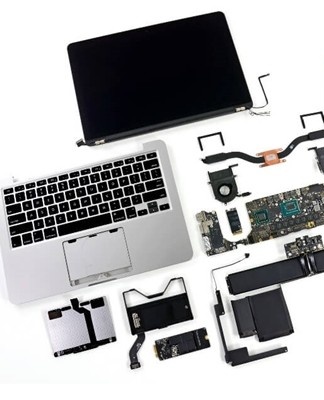
Ako nie
Majitelia notebookov často robia chyby pri čistení. Hlavnou chybou je pokúsiť sa vyčistiť zariadenie bez toho, aby ste ho rozobrali. Vysávanie klávesnice a konektorov zachytí minimálne nečistoty a nebude to mať pozitívny vplyv na chod ventilátora. Vo väčšine prípadov je potrebná úplná demontáž zariadenia, aby sa odstránil všetok prach.
Bežné mýty
Medzi neskúsenými používateľmi existuje veľa mýtov spojených s čistením notebookov. Najbežnejšou mylnou predstavou je, že hromadenie prachu nemá vplyv na výkon zariadenia.
Populárny je aj mýtus, že nie je možné vykonať kvalitné čistenie bez zásahu špecialistov. V skutočnosti môžete prevenciu urobiť sami podľa pokynov krok za krokom. Nepravidelné čistenie spôsobí poruchu zariadenia a opotrebovanie vnútorných častí.